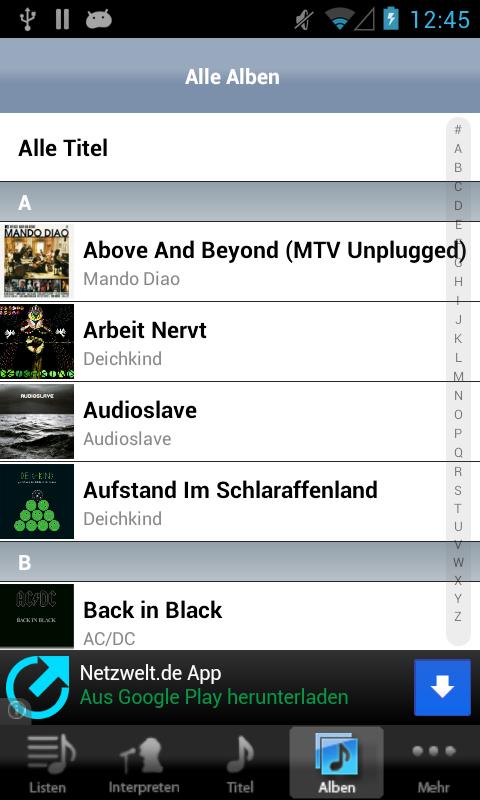
O APOD é o seu player do tipo iPod para Android (incl. Coverflow). Confira agora!
MediaPlayer com a aparência da interface do usuário do iPhone/iPod Touch.
Junte -se a nós em
- Twitter: http://goo.gl/31Ltx
- Facebook: http://goo.gl/xvnqh
As funções a seguir são implementadas:
- Modos flexíveis de jogo, embaralhar e repetir
- Jogo contínuo
- Widgets: 4x1 | 4x1 | 4x4
- Coverflow
- Lista de reprodução / Criação da lista de reprodução
- Suporte à arte do álbum
- Reproduz todos os tipos de mídia suportados pelo Core Android (MP3, Ogg Vorbis, M4A, 3GP, MIDI, Wave) e alguns dispositivos específicos (WMA, FLAC), mas apenas em dispositivos que os suportam
- Gestos de deslizamento (Rigth/esquerda em Player = Anterior/Próxima música)
- Barra de rolagem alfabética
- Verifique se há novas atualizações (permissão da Internet)
- Baixe as obras de arte do álbum via Last.fm (beta)
- Defina a música como toque/alarme (permissão de configurações)
- Equalizador
- Boost de baixo
- Reverb
Perguntas frequentes
1. Listas de reprodução
Como criar listas de reprodução?
Em "Listas de reprodução", você pode encontrar "Lista de reprodução atual". As etapas a seguir mostram como adicionar músicas:
1. Pressione a música desejada
2. No próximo menu, você pode escolher "Substituir Lista" para criar uma nova lista de reprodução com essa música ou "inserir na lista" para anexar a música como último elemento à lista de reprodução existente
3. Repita as etapas 1. E 2.
4. Para jogar sua lista de reprodução, vá para "Listas de reprodução" -> "Lista de reprodução atual"
5. Escolha uma das músicas listadas e a lista de reprodução começa a tocar
Como salvar minha lista de reprodução atual?
1. Pressione Longa na "Lista de reprodução atual"
2. No próximo menu, escolha "Salvar como ..."
3. Digite um novo nome
4. E pressione "Salvar"
Como mudar a ordem das músicas nas listas de reprodução?
1. Pressione a lista de reprodução preferida
2. No próximo menu, escolha "Editar"
3. E reorganize as músicas por arrastar e soltar
- Bugfixes
v1.1
- Repita correções de bug
Leia mais