Lecteur vidéo 3D et 2D optimisé pour Google Cardboard!
Avec VRTube, vous pouvez profiter de vidéos 3D et 2D (en ligne et locale) dans un monde de réalité virtuelle. Il utilise le SDK Google Cardboard pour vous offrir l'expérience VR la plus simple et dispose d'une interface utilisateur sans contact optimisée pour la visualisation lors du port du lunette en carton.
Les caractéristiques clés de VRTube incluent
* Capable d'ouvrir les liens YouTube pour que vous n'ayez pas besoin de saisir l'ID vidéo
* Autoriser la modification du mode vidéo (3d / 2d, échanger à gauche / à droite, boîte aux lettres / écran complet)
* Capable d'ouvrir des fichiers vidéo locaux et des vidéos de partage de fichiers LAN (avec ES File Explorer)
* Organisez des listes de lecture
* Lisez les listes de lecture de votre compte YouTube.
* UI interactif pour modifier les paramètres tout en regardant la vidéo
Veuillez noter que la playlist et la lecture vidéo locale ne sont pas disponibles dans cette version d'aperçu!
Guide rapide
* Parcourir et lire des vidéos locales
Avec votre navigateur préféré, votre application System Gallery ou n'importe quelle application d'explorateur de fichiers, sélectionnez une vidéo, choisissez à l'aide de VRTube pour ouvrir, puis vous pouvez choisir d'ajouter une vidéo à une liste de lecture ou de la lire immédiatement.
* Parcourir et lire des vidéos YouTube
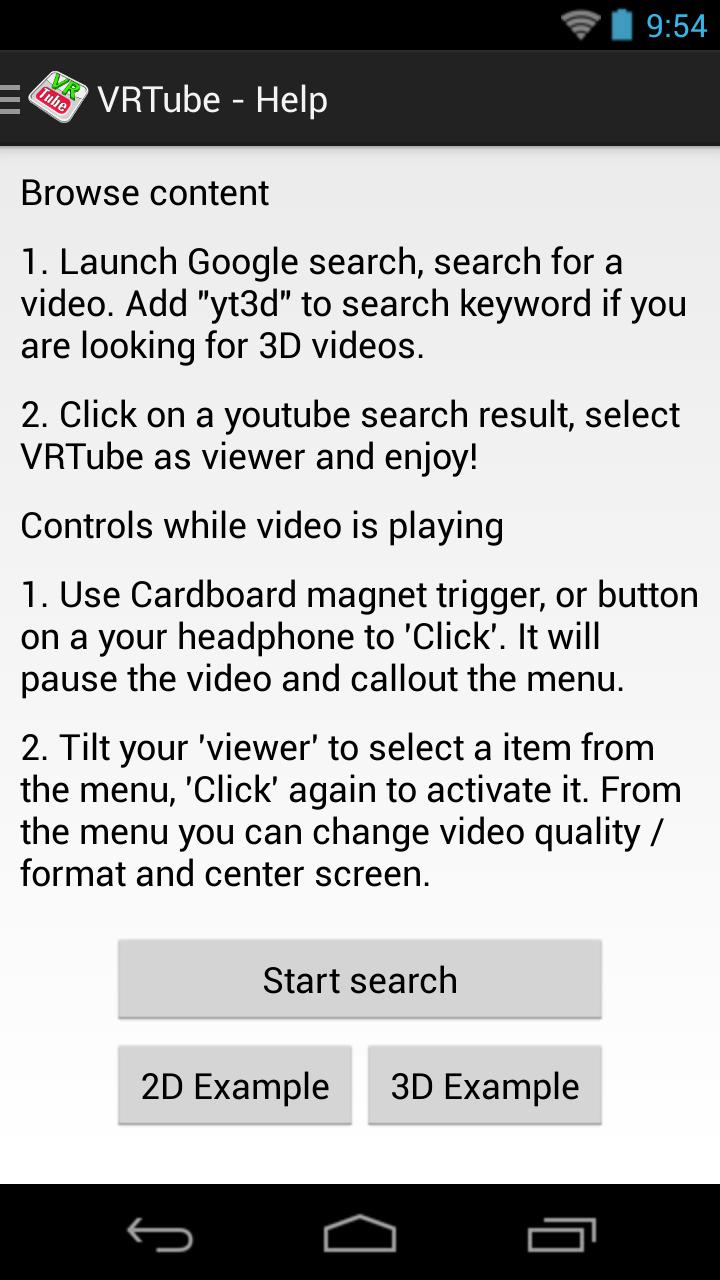
Utilisez l'application de recherche, saisissez votre mot-clé et ajoutez YT3D ou 3D, SBS si vous recherchez des vidéos 3D. Appuyez sur le résultat de la recherche et choisissez VRTube pour jouer ou ajouter à une liste de lecture.
Vous pouvez également créer votre playlist sur YouTube, puis ouvrir VRTube, à partir de l'écran de playlists Connectez votre compte YouTube et votre liste de lecture y apparaîtra.
* Opérations de base
Le déclencheur ou les boutons de l'aimant en carton sur vos casques peut être utilisé comme périphérique d'entrée pour "cliquer" tout en regardant des vidéos dans Google Cardboard.
+ Un seul clic pause une vidéo et afficher le menu, naviguer dans le menu via le suivi de votre tête et cliquez à nouveau pour activer l'élément de menu. Le menu vous permet de modifier les modes vidéo, le niveau de zoom, la recherche, la modification du volume et la navigation vers la vidéo suivante / précédente dans la liste de lecture.
+ Un double clic est centré sur l'écran
+ Les touches de volume sur vos casques déclencheront un menu de paramètre rapide qui vous permet de modifier le volume, la recherche et le niveau de zoom. Communiquez ces modes en "cliquant" et modifiez la valeur en utilisant les touches Volume + et -.
En savoir plus