3D- und 2D -Video -Player optimiert für Google Cardboard!
Mit VRTube können Sie 3D- und 2D -Videos (sowohl online als auch lokal) in einer Virtual -Reality -Welt genießen. Es wird Google Cardboard SDK verwendet, um Ihnen das einfachste VR-Erlebnis zu bieten, und verfügt über eine Touch-Free-Benutzeroberfläche, die beim Tragen der Pappbrille zum Betrachten optimiert ist.
Zu den wichtigsten Merkmalen von VrTube gehören
* In der Lage, YouTube -Links zu öffnen, damit Sie die Video -ID nicht eingeben müssen
* Ändern des Videomodus (3D / 2D, links / rechts auszutauschen, Briefkasten / Vollbildmodus)
* In der Lage, lokale Videodateien und LAN -Dateifreigabe -Videos zu öffnen (mit ES -Datei -Explorer)
* Organisieren Wiedergabelisten
* Lesen Sie Wiedergabelisten aus Ihrem YouTube -Konto.
* Interaktive Benutzeroberfläche zum Ändern der Einstellungen beim Ansehen von Videos
Bitte beachten Sie, dass die Wiedergabeliste und die lokale Video -Wiedergabe in dieser Vorschau -Version nicht verfügbar sind!
Schnelle Anleitung
* Durchsuchen und lokale Videos abspielen
Mit Ihrem bevorzugten Browser, entweder Systemgalerie -App oder einer beliebigen Datei -Explorer -App, wählen Sie ein Video aus, wählen Sie mit VRTube zum Öffnen aus. Dann können Sie entweder wählen, um eine Wiedergabeliste zu einer Wiedergabeliste hinzuzufügen oder es sofort abzuspielen.
* Durchsuchen und YouTube -Videos abspielen
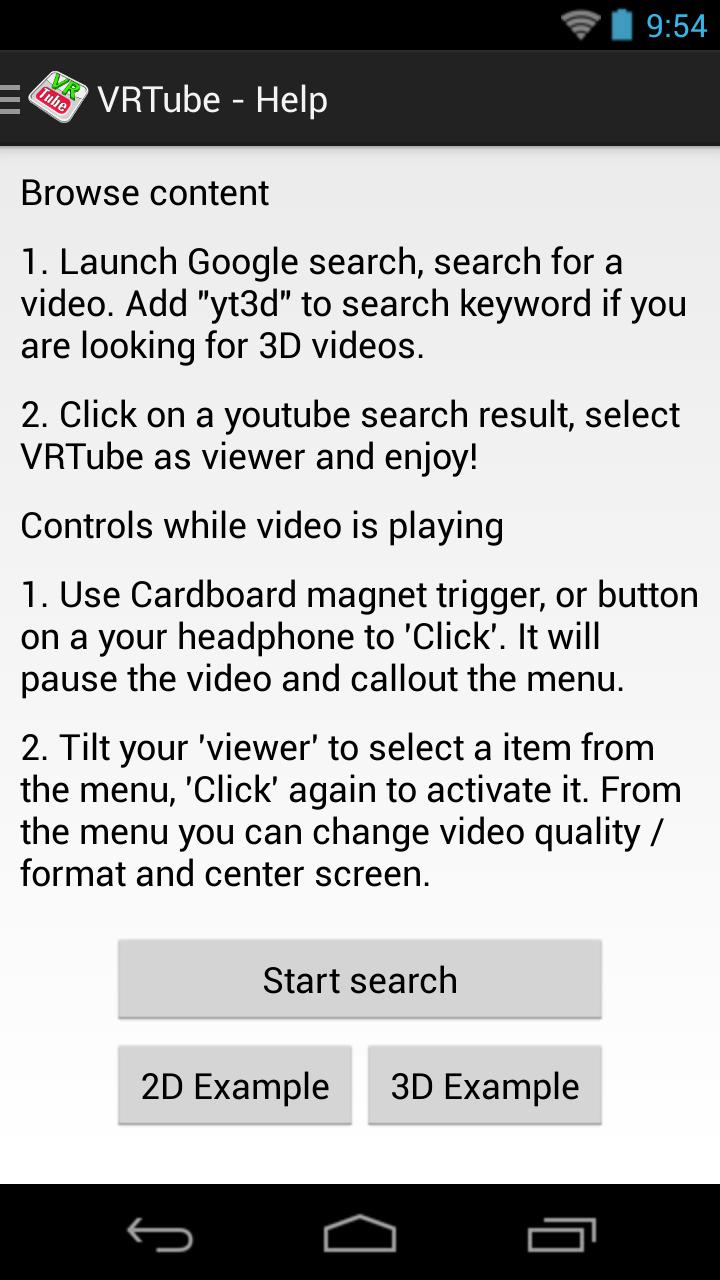
Verwenden Sie die Such -App, geben Sie Ihr Schlüsselwort ein und fügen Sie YT3D oder 3D, SBS hinzu, wenn Sie nach 3D -Videos suchen. Tippen Sie auf das Suchergebnis und wählen Sie VRTube aus, um eine Wiedergabeliste zu spielen oder hinzuzufügen.
Sie können Ihre Wiedergabeliste auch auf YouTube erstellen und dann VRTube öffnen, über den Wiedergabelisten -Bildschirm verbinden Sie Ihr YouTube -Konto und Ihre Wiedergabeliste wird dort angezeigt.
* Grundlegende Operationen
Der Karton -Magnet -Trigger oder die Schaltflächen auf Ihren Headsets können als Eingabegerät zum "Klicken" verwendet werden, während Sie Videos in Google Cardboard ansehen.
+ Ein einzelnes Klicken pausiert Video und anzeigen Sie das Menü an, navigieren Sie durch Ihre Kopfverfolgung durch das Menü und klicken Sie erneut, um das Menüpunkt zu aktivieren. Mit dem Menü können Sie Video -Modi, Zoomebene, Suchen, Ändern der Lautstärke ändern und zum nächsten / vorherigen Video in der Wiedergabeliste navigieren.
+ Ein Doppelklick zentriert den Bildschirm
+ Lautstärkeregetasten auf Ihren Headsets löst ein schnelles Einstellungsmenü aus, mit dem Sie das Volumen, die Suche und das Zoom -Level ändern können. Schalten Sie diese Modi durch "Klicken" und ändern Sie den Wert mithilfe der Lautstärke + und - Tasten.
Mehr lesen