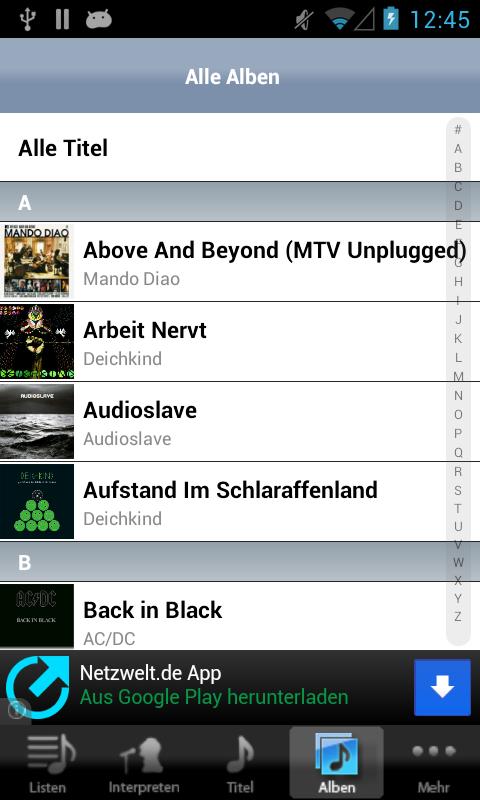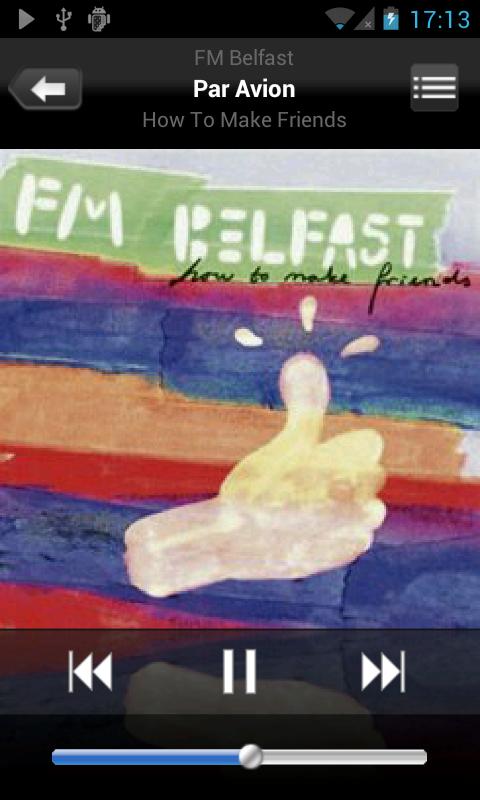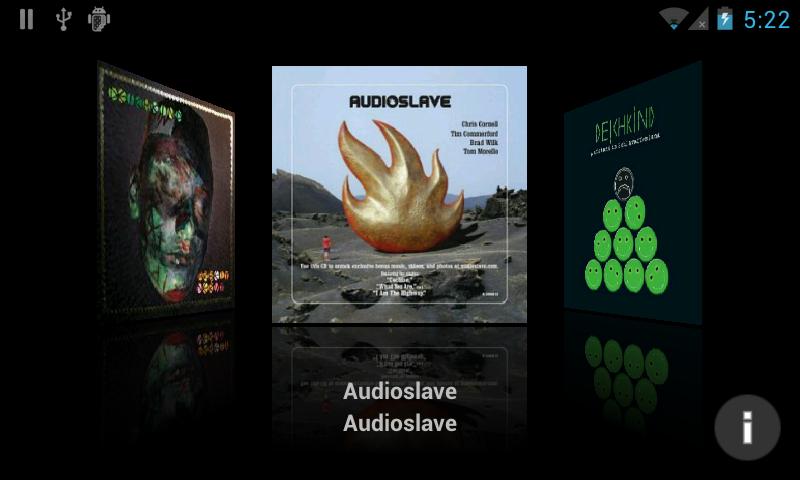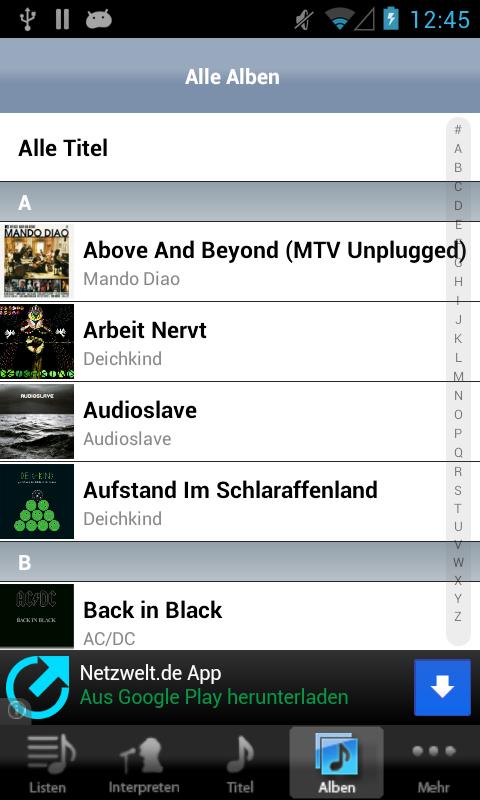
APOD es su reproductor de iPod para Android (incluido el flujo de cover). ¡Compruébalo ahora!
MediaPlayer con el aspecto de la interfaz de usuario de iPhone/iPod Touch.
Únete a nosotros en
- Twitter: http://goo.gl/31ltx
- Facebook: http://goo.gl/xvnqh
Se implementan las siguientes funciones:
- Modos de juego flexible, baraja y repetición
- Juego continuo
- Widgets: 4x1 | 4x1 | 4x4
- flujo de cobertura
- Creación de lista de reproducción / lista de reproducción
- Soporte del álbum
- Reproduce todos los tipos de medios compatibles con Core Android (MP3, OGG Vorbis, M4A, 3GP, MIDI, Wave) y algunos dispositivos específicos (WMA, FLAC), pero solo en dispositivos que los admiten
- Gestos de deslizamiento (Rigth/Left in Player = Anterior/Siguiente canción)
- barra de desplazamiento alfabético
- Verifique las nuevas actualizaciones (permiso de Internet)
- Descargue las obras de arte del álbum a través de last.fm (beta)
- Establezca la canción como tono de llamada/alarma (permiso de configuración)
- Equalizador
- Bajos de bajo
- Reverb
Preguntas frecuentes
1. Listas de reproducción
¿Cómo crear listas de reproducción?
En "Listas de reproducción" puedes encontrar "Lista de reproducción actual". Los siguientes pasos muestran cómo agregar canciones:
1. Long Press en la canción deseada
2. En el próximo menú, puede elegir "Reemplazar lista" para crear una nueva lista de reproducción con esta canción o "Insertar en la lista" para agregar la canción como último elemento a la lista de reproducción existente
3. Repita los pasos 1. Y 2.
4. Para jugar tu lista de reproducción, vaya a "Listas de reproducción" -> "Lista de reproducción actual"
5. Elija una de las canciones enumeradas y la lista de reproducción comienza a tocar
¿Cómo guardar mi lista de reproducción actual?
1. Long Press en "Lista de reproducción actual"
2. En el próximo menú, elija "Guardar como ..."
3. Escriba un nuevo nombre
4. Y presione "Guardar"
¿Cómo cambiar el orden de la canción en las listas de reproducción?
1. Long Press en la lista de reproducción preferida
2. En el próximo menú, elija "Editar"
3. Y reorganizar las canciones por arrastre y caída
- correcciones de errores
V1.1
- Repita las correcciones de errores
Leer más